
Der Schuljahreswechsel ist in wenigen Schritten erledigt: Von der Datensicherung bis hin zu den Anmeldecodes für neue Schüler:innen, deren Eltern und Lehrkräfte - wir zeigen, wie Sie vorgehen.
Die vier Schritte des Schuljahreswechsels: Daten sichern, das neue Schuljahr anlegen, Daten importieren, Anmeldecodes verteilen
So unterstützen wir beim Schujahreswechsel: Webinare, Anleitungen und Videos in der Online Hilfe sowie persönlicher Support per E-Mail oder telefonisch
In vier Schritten ins neue Schuljahr
Das Schuljahr 2025/2026 nähert sich dem Ende, die Ferien stehen vor der Tür - damit ist es auch Zeit für den Schuljahreswechsel im Schulmanager. Dieser Artikel erklärt Schritt für Schritt, wie Sie den Schulmanager für das neue Schuljahr vorbereiten.
Schritt 1: Daten sichern
Bevor Sie das neue Schuljahr anlegen, sollten Sie im Schulmanager alle Daten sichern, die Sie weiterhin benötigen - insbesondere Fehlzeiten, Klassenbucheinträge und Noten.
Dazu finden Sie in den verschiedenen Modulen des Schulmanagers Export- und Sicherungsoptionen.
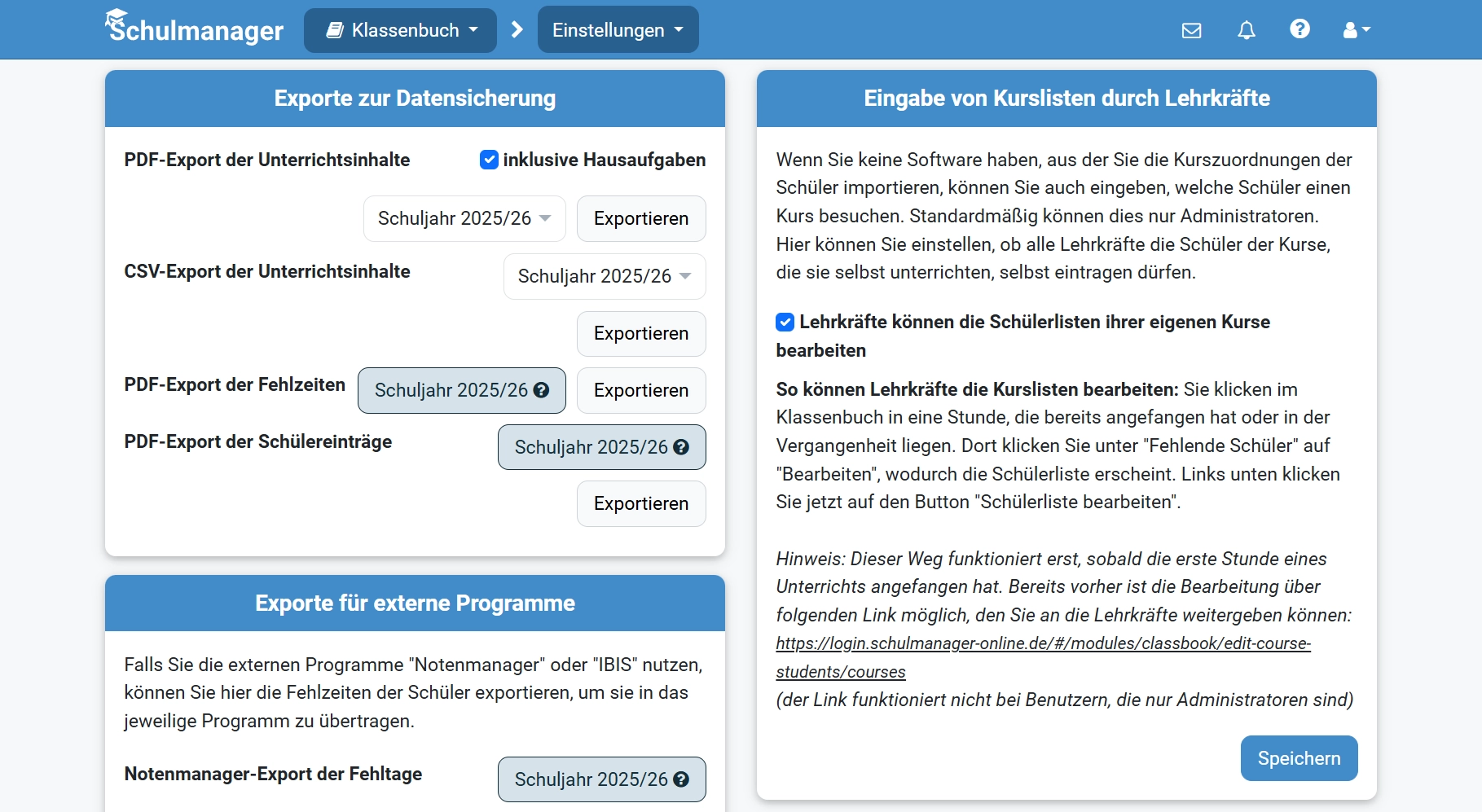
Welche Daten Sie sichern sollen, hängt davon ab, welche Module Sie verwenden und wie Sie mit dem Schulmanager arbeiten. Beispiele dazu, welche Daten Schulen üblicherweise zum Schuljahreswechsel sichern, finden Sie in der Verwaltung im Bereich “Datensicherung zum Schuljahreswechsel”.
Schritt 2: Das neue Schuljahr anlegen
Sobald der letzte Unterrichtstag des laufenden Schuljahres vorbei ist, können Sie nach der Datensicherung in der Verwaltung das neue Schuljahr anlegen. Tragen Sie dort den ersten und den letzten Unterrichtstag ein – und schon befinden Sie sich im neuen Schuljahr.
Nach dem Anlegen des neuen Schujahres sind Schüler:innen zunächst klassenlos. Das ist Absicht: Der Schulmanager wartet auf die aktuellen Klassenzuordnungen, also, ob Schüler:innen versetzt wurden oder eine Klasse wiederholen, sowie auf die Schüler:innen, die neu an die Schule kommen.
Diese Information liefern Sie im nächsten Schritt durch den Import der neuen Daten.
Schritt 3: Daten importieren
Im nächsten Schritt importieren Sie Schüler:innen und Lehrkräfte aus Ihrer Schulverwaltungssoftware.
Durch den Import werden die im Schulmanager vorhandenen Schüler:innen automatisch den neuen Klassen zugeordnet. Außerdem können Sie Schüler:innen, die neu an Ihre Schule kommen, anlegen und Schulabgänger im Verlauf des Importprozesses löschen. Auch neue Lehrkräfte werden in den Schulmanager übernommen.
Die Accounts bereits angemeldeter Schüler:innen, Eltern oder Lehrkräfte bleiben dabei schuljahresübergreifend erhalten. Für neue Mitglieder Ihrer Schulfamilie können Sie Anmeldecodes drucken oder versenden (s. Schritt 4).
Falls Sie sich beim Import unsicher sind, helfen die folgenden Artikel in unserer Online Hilfe weiter:
Wann importieren wir die neuen Unterrichte?
Falls Sie auch die Unterrichtsmatrix aus Ihrem Schulverwaltungsprogramm importieren möchten - z. B., weil Sie die Schülerzuordnungen zu Ihren neuen Unterrichten übernehmen möchten - sollten Sie dies erst tun, sobald die Matrix weitestgehend fertig geplant ist. Beispielsweise sollte jedem Unterricht bereits die richtige Lehrkraft zugeordnet und die Schülerzusammensetzung der Unterrichte korrekt abgebildet sein.
Möchten Sie einen Stundenplan im Schulmanager hinterlegen, haben Sie dazu zwei Möglichkeiten:
Stundenplan im Schulmanager erstellen: Mit unserem Modul Stundenplanung können Sie Stundenpläne auf einem digitalen Steckbrett erstellen. Das ist bereits im laufenden Schuljahr für das kommende möglich.
Wie unsere Stundenplanung funktioniert, erklären wir regelmäßig im Webinar. Die Übersicht aller Termine finden Sie hier.Stundenplan importieren: Wir bieten Schnittstellen zu verschiedenen externen Stunden- und Vertretungsplanprogrammen, wie z. B. Untis, DaVinci oder Indiware. Mehr Infos dazu finden Sie hier.
Schritt 4: Anmeldecodes erstellen und verteilen
Sobald neue Schüler:innen und Lehrkräfte importiert sind, können Sie Anmeldecodes erstellen und ausdrucken oder per E-Mail versenden. Diese Funktion finden Sie in der Verwaltung in der Kachel “Anmeldung”. Dort können Sie auch jederzeit den Stand der Anmeldungen einsehen.
Anmeldecodes werden dabei nur für noch nicht registrierte Mitglieder Ihrer Schulfamilie ausgegeben. Die Zugangsdaten bestehender Schüler:innen, Eltern und Lehrkräfte behalten beim Schuljahreswechsel natürlich weiterhin ihre Gültigkeit.
So unterstützen wir beim Schuljahreswechsel
Online Hilfe: Alle Infos zum Schuljahreswechsel, Anleitungen und Videos zum Ablauf finden Sie als Administrator in dem eigens dafür erstellten Bereich: Schuljahreswechsel
Webinare: In den nächsten Wochen zeigen wir regelmäßig live im Webinar, wie der Schuljahreswechsel abläuft. Außerdem ist viel Zeit für Ihre Fragen eingeplant!
—> Zur WebinarübersichtPersönlicher Support durch das ganze Team: Für den Schuljahreswechsel sind wir mit erhöhten Kapazitäten wie üblich telefonisch und per E-Mail für Sie da. Da E-Mails oft schneller zu beantworten sind als Anrufe, bitten wir Sie, Ihre Fragen bevorzugt per E-Mail an uns zu richten.
Videovorstellung: In unserem Video zum Schuljahreswechsel zeigen wir Schritt für Schritt alles, was für den Schuljahreswechsel wichtig ist.